YouTubeは、動画を公開するだけでなく、公開先を限定することもできます。
実はYouTubeの限定公開をうまく活用すれば、更に魅力的なYouTubeチャンネル運営ができることをご存知でしょうか?
この記事ではYouTube動画を限定公開に設定する方法、限定公開の注意点、限定公開を設定した後に動画URLを取得する方法を紹介します。
YouTubeチャンネルをレベルアップさせたいクリエイターの方や、YouTube限定公開の活用術に興味がある方は、ぜひ最後までチェックしてくださいね。
目次
YouTubeの限定公開動画とは?

「公開」で動画を投稿すると、すべてのYouTubeユーザーが動画を視聴できる状態になります。
一方、YouTubeを「限定公開」に設定すると、その動画のURLを知っているユーザーのみが視聴できる状態になりますよ。
つまり「限定公開」は、視聴できる人を意図的に絞れる設定と言えるでしょう。
YouTubeで利用できる3種類の公開設定

それぞれの公開設定の違いを正しく理解し、目的に合わせて使い分けましょう。

(出典:YouTubeヘルプ)
ひとつずつ、詳しく解説して行きますね。
公開設定1. 公開動画
「公開」は、文字通り、動画をYouTube上で公開する設定です。
YouTubeの動画は、Googleはもちろんのこと、Yahoo!やMicrosoft BingといったWEB検索エンジンでも検索結果に表出されるので、YouTube内に限らずインターネット上に広く公開しているのと同等です。
YouTube内では、他の動画の「関連動画」として表示されたり、ユーザーの視聴履歴を元に「おすすめの動画」に表示されたりもしますよ。
公開動画は、YouTubeチャンネルを開設したばかりで露出を増やしたい時や、既存のチャンネル登録者に動画を見てもらいたい場合に活用されます。
公開設定2. 非公開動画
「非公開」は、投稿者と、投稿者が指定したユーザー(※)だけが視聴できる状態になります。
※非公開動画は、投稿者が他の人のグーグルアカウントを承認することで、その人にも見せることができます。
非公開動画は、YouTubeやその他の検索エンジンの検索結果に表出することはありません。
YouTube内で「関連動画」や「おすすめの動画」に表示されることもありません。
投稿者のYouTubeチャンネルのページにも表示されないので、非公開動画はチャンネル登録者も一般ユーザーも閲覧することができない状態です。
公開設定3. 限定公開動画
「限定公開」は、動画のURLを知っている人のみが閲覧できます。
前述した通り、「非公開」の動画を誰かに共有したい時は相手がGoogleアカウントを持っていること、投稿者が対象のGoogleアカウントを承認することが条件になります。
一方、「限定公開」の場合は、動画URLさえ知っていれば誰でも動画を視聴できるので「非公開」よりも簡単に他の人へ共有することができますよ。
「限定公開」の動画は、検索エンジンで検索結果に表示されることはありませんし、YouTubeの「関連動画」や「おすすめの動画」に表示されることもありません。
また、投稿者のYouTubeチャンネルのページにも表示されません。
PCでYouTube動画を限定公開に設定するやり方

まずはパソコン画面からの設定方法です。
(スマートフォンアプリからの設定方法も、後ほど解説します)
今回は、以下の2パターンを想定して紹介しますね。
- 動画を限定公開動画として公開する方法
- 公開されている動画を限定公開に変更する方法
では、早速見ていきましょう。
やり方①動画を限定公開動画として公開する方法


「詳細」や「動画の要素」の設定を完了させ、「公開設定」まで進みましょう。

公開設定の画面で「限定公開」にチェックを入れます。
これで、設定を保存すれば、動画が限定公開動画として公開されます。
後は動画のURLを共有するだけです。
やり方②公開されている動画を限定公開に変更する方法
既にYouTube上に公開されている動画を、後から限定公開動画に変更することも可能です。
まず、YouTubeチャンネルの管理画面にアクセスしましょう。

すると公開した動画が一覧で表示されるので、編集のアイコンをクリックしてください。


最後に「更新」をクリックすれば、動画が限定公開動画に切り替わります。
スマホ(iPhone/Android)のYouTubeアプリで限定公開にするやり方

今回の画面キャプチャはAndroidアプリで取得しているため、iPhoneアプリと画面仕様が若干異なる可能性があります。ご了承ください。
まず、YouTubeアプリを開いて、右下の「ライブラリー」ボタンを押してください。
以下の画面メニューから「自分の動画」を選択します。

すると、自分が投稿した動画一覧が以下の通り表示されます。
動画の公開範囲を変更したい動画の、右上の「…」マークを押してください。

下からメニュー画面が表示されるので、「編集」ボタンを押してください。

「公開設定」を選択し、公開範囲の設定をし直します。
(今回は、「公開」ステータスになっている動画を「限定公開」へ選択し直します)
選択し直したら、画面上の「←」ボタンで戻りましょう。

これで設定完了です!

YouTubeの限定公開動画の活用法

ここからは、YouTubeの限定公開動画の具体的な活用法を3つご紹介します。
- コンテンツのプレミア感を醸成する
- 会員誘導・フォロー誘導ができる
- 身内だけの動画ライブラリーとして使う
順番に、ひとつずつ説明して行きますね。
活用法1. コンテンツのプレミア感を醸成する
YouTuberの中には、公開動画と限定公開動画をうまく使い分けている方がいます。
普段公開している動画とは趣旨が異なる動画を「限定公開」に設定することで、プレミア感を醸成することができます。
お気に入りのYouTuberが限定動画を配信していたら、つい気になってしまいますよね。
活用法2. 会員誘導・フォロー誘導ができる
限定動画は、集客を増やす施策にも活用できます。
例えば、限定公開動画を「会員にのみ公開します」と告知することで、メールマガジンやLINE公式アカウントの会員へ誘導することができます。
他にも、TwitterやInstagramのアカウントを非公開・承認制にしておき、フォロワーのみが動画URLを見られる状態にして「フォローしてくれた方のみ閲覧できます」と告知することでSNSのフォロワーを増やす施策としても活用できますよ。
活用法3. 身内だけの動画ライブラリーとして使う
「URLを知っているユーザーのみが動画を視聴できる特性」を上手く利用して、身内だけが視聴できる動画ライブラリーとして活用することができます。
動画データは、長くて高精細であるほど、人へ共有するのが難しくなりますよね。
LINEを始めとするメッセージアプリやメールでは、容量が大きすぎる動画を送信することはできません。
また、DVDなどのメディアに記録して送るにしても、それなりの時間と手間がかかります。
しかし、YouTubeを活用すれば、容量を気にせず動画をアップロードでき、URLを共有するだけで視聴してもらえるので、とても便利ですよ。
YouTubeで動画を限定公開するときの注意点

- 「限定公開」と「非公開」は異なる
- 一度公開した動画を限定公開にしても、検索エンジンに表出する可能性がある
- 公開されている「再生リスト」に登録されると、実質オープンになってしまう
ひとつずつ、詳しく解説していきますね。
「限定公開」と「非公開」は異なる
YouTubeの「限定公開」で注意するべき点は「動画URLを知っている人は誰でも閲覧できる」という点です。
言い換えると、限定公開動画のURLを誰かが無断で転送・公開すると意図しない人に視聴されるリスクがあるということです。
例えば、ウェビナー講師がYouTubeに動画を「限定公開」でアップロードし、会員にメールで動画URLを送信したとします。
何者かが動画を転送・公開してしまったら、ビジネスとして致命的なリスクを負いかねません。
こうした行為を防ぐために、むやみに動画のURLを共有しないよう、しっかり明記しておきましょう。
また、故意に流出させる人物がいる可能性もふまえ、動画の内容は、万が一流出しても問題にならない内容にしておきましょうね。
一度公開した動画を限定公開にしても、検索エンジンに表出する可能性がある
先ほど、限定公開動画は検索エンジンに表示されない旨を説明しました。
それは、動画をアップロードした際に設定を「限定公開」にした場合の話です。
もし、動画を一度公開しており、後から限定公開に変更した場合は、キャッシュ(履歴)が残っていて検索エンジンに表示されてしまう可能性があります。
これに対処するには、公開済みの動画をYouTubeから一旦削除し、再度アップロードして「限定公開」設定する必要がありますよ。
動画のURLはアップロード時に新しいものが付与されるので、こうすることで検索エンジンに表出される心配はなくなります。
動画をアップロードする際の設定作業は、慎重に行いましょう。
公開されている「再生リスト」に登録されると、実質オープンになってしまう
YouTubeの「再生リスト」とは、視聴してもらいたい順番に動画を並べて管理できる機能です。
再生リストは、チャンネル運営者も、視聴者である一般ユーザーも作成することができます。
この機能のメリットは、ユーザーが再生リストに登録された動画を見終えると、自動的にリスト上の次に登録されている動画が再生されること。
動画を視聴し終えたユーザーが、チャンネルから離脱する可能性を抑えることができるので、動画再生数を伸ばすためにも活用できる機能ですよ。
ユーザーは、お気に入りの動画を管理するためのライブラリーとしても活用できます。
この再生リストも「公開」「非公開」「限定公開」の3種類から公開設定ができるのですが、もし誰かが再生リストを「公開」にしている状態で、限定公開動画を再生リストに登録すると、再生リストに限定公開動画が表出してしまいます。
つまり、限定公開動画なのに実質オープンな状態になってしまいますので、公開再生リストへの登録はしないよう、ユーザーにあらかじめ注意を呼びかけておいた方が無難です。
YouTubeの限定公開の動画を見る方法

限定公開動画を人にシェアしたい方は、参考にしてくださいね。
見る側は共有されたURLをクリックするだけ
限定公開の動画は、動画のURLをクリックするだけで視聴することができます。
パスワード入力などは要りません。
とても簡単ですよね!
限定公開の動画URLを共有する方法

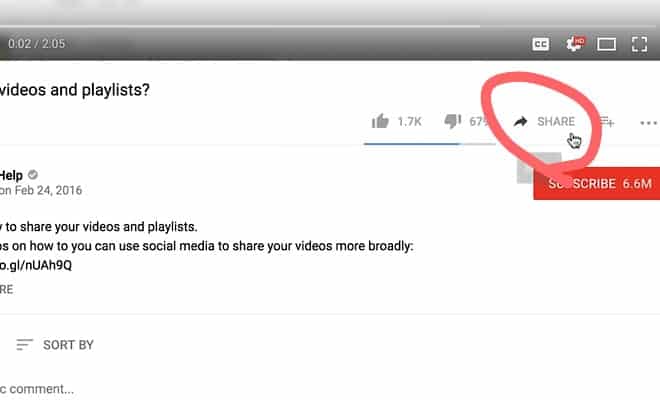

YouTubeの限定公開動画を誰かに共有するには、動画のURLを相手に送信する必要があります。
動画のURLは、動画の下にある矢印のシェアボタンをクリックすると取得できます(上の画像)。

連携サービスをクリックするか、URLをコピーし、メールやメッセージアプリに貼り付けて送信してくださいね(上の画像)。
ちなみに、下のチェックボックスをチェックし、動画の開始時間を指定すると動画の途中から再生できるURLを作成できますよ。
まとめ:YouTubeの限定公開動画でユーザーに特別感を演出しよう

YouTubeの「限定公開」設定は、動画のURLを知っている人だけが視聴できる設定です。
限定公開動画は、投稿者のYouTubeチャンネルにも、検索エンジンにも表出されませんが、動画のURLを知っている人なら誰でも視聴することができます。
そして、YouTubeの限定公開機能で実現できることを3つご紹介しました。
- コンテンツのプレミア感を醸成する
- 会員誘導・フォロー誘導ができる
- 身内だけの動画ライブラリーとして使う
YouTubeの限定公開機能を利用する上で、注意しておきたいポイントも3つご紹介しました。
- 「限定公開」と「非公開」は異なる
- 一度公開した動画を限定公開にしても、検索エンジンに表出する可能性がある
- 公開されている「再生リスト」に登録されると、実質オープンになってしまう
YouTubeの限定公開は、ここぞという場面で上手く活用すれば、チャンネルのファンをより効率的に獲得できる機能です。
動画の数も充実してきて「もう一段、チャンネル登録者数を増やしたいな」と思ったタイミングで、ぜひ積極的に限定公開動画を活用してみてください。
ただいま、売上アップのための動画DX®活用方法を無料で公開中です!
「動画DX®︎って何?」
「動画DX®︎をするとどうなるの?」
「動画DX®︎の始め方を知りたい」
このような疑問を持っている経営者や責任者の方に向けて、動画DX®︎について徹底解説しています。
以下のバナーより、ぜひご覧ください。